
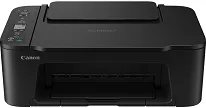
Canon PIXMA TS3640 er en skriver som er utviklet for daglig utskrift hjemme av dokumenter, skolearbeid, billetter og bilder fra tid til annen. Du trenger riktig driver for at datamaskinen skal gjenkjenne skriveren og bruke de best egnede innstillingene. Driveren gjør det mulig for Windows eller macOS å identifisere skriveren riktig, velge innstillinger basert på papirtype og kvalitet og holde utskriftskøen i gang uten problemer. Når riktig programvare er installert, unngår du de fleste vanlige problemer, for eksempel «skriveren er frakoblet», papirstørrelser som ikke finnes, treg utskrift eller utskriftsjobber som står fast i køen.
Canon PIXMA TS3640-drivere for Windows
bbf022aa1a4de2ea8b998c51f8aae81189f09e7173385f95a7d8e59a8d863afdHva TS3640-driveren faktisk lar deg gjøre
Når du installerer riktig Canon PIXMA TS3640-driver, handler det ikke bare om å «få den til å skrive ut». Driveren gir tilgang til funksjoner som operativsystemet ikke håndterer godt på egen hånd:
-
Pålitelig USB- og Wi-Fi-utskrift (avhengig av oppsettet ditt)
-
Riktig skalering av sider, alternativer for kantløs utskrift og tilpasning til papirstørrelse
-
Bedre kontroll over fotoutskrifter (kvalitetsmoduser, fargebehandling, alternativer for sideoppsett)
-
Tilgang til vedlikeholdsverktøy (dysekontroll, rengjøring, justering)
-
Tydeligere tilbakemeldinger om skriverstatus og færre feil i utskriftskøen
Rask sjekkliste før installering
Utfør disse enkle trinnene først for å unngå problemer med installasjonen:
-
Koble fra USB-kabelen (hvis du planlegger å installere via USB, kobler du den til først når installasjonsprogrammet ber deg om det)
-
Start datamaskinen på nytt hvis du nylig fjernet en annen skriverdriver
-
Bekreft om du vil bruke USB eller Wi-Fi
-
Når du konfigurerer Wi-Fi, må du kontrollere at skriveren og datamaskinen er på samme nettverk
-
Sett tredjeparts antivirusprogrammer midlertidig på pause bare hvis de blokkerer installasjonsprogrammer (slå dem på igjen etterpå)
Oversikt over driverkompatibilitet
Velg driveren som passer til systemtypen din:
-
Windows: Windows 11 / 10 / 8.1 / 8 / 7 (velg riktig 32-bit- eller 64-bit-pakke)
-
macOS: Velg versjonen som passer til macOS-versjonen din og Apple Silicon/Intel, hvis du får valget
Tips: Hvis du er usikker på Windows, åpner du Innstillinger → System → Om og kontrollerer Systemtype (64-bit eller 32-bit).
Installere Canon PIXMA TS3640-driveren på Windows
Alternativ 1: Standard installasjonsmetode (anbefales)
-
Last ned TS3640-driverpakken for den nøyaktige Windows-versjonen din.
-
Åpne installasjonsprogrammet (vanligvis fra mappen Nedlastinger).
-
Bekreft meldingene og velg tilkoblingstype:
-
Trådløst (Wi-Fi) ved utskrift over nettverk
-
USB hvis du kobler til direkte
-
-
Hvis du valgte USB, kobler du til kabelen først når du blir bedt om det.
-
Fullfør oppsettet og skriv ut en testside.
Alternativ 2: Hvis Windows finner skriveren, men utskriftskvaliteten er dårlig
Noen ganger bruker Windows en grunnleggende driver som skriver ut, men mangler de riktige alternativene.
-
Installer den komplette TS3640-driverpakken.
-
Fjern den gamle skriveroppføringen (valgfritt, men nyttig):
-
Innstillinger → Bluetooth og enheter → Skrivere og skannere → velg skriveren → Fjern
-
-
Legg til skriveren på nytt etter at du har installert den fullstendige driveren.
Installasjon på macOS (enkel og ryddig)
-
Last ned TS3640-driver- og programvarepakken som er laget for macOS-versjonen din.
-
Åpne filen og kjør installasjonsprogrammet.
-
Gå til følgende etter installasjonen:
-
Systeminnstillinger → Skrivere og skannere
-
-
Klikk på Add Printer, velg TS3640 og bekreft.
-
Skriv ut en testside, og kontroller at du kan endre innstillingene for papirstørrelse og kvalitet.
Hvis macOS blokkerer installasjonsprogrammet, går du til Systeminnstillinger → Personvern og sikkerhet og tillater installasjonsprogrammet hvis du blir bedt om det.
Tips til trådløst oppsett som forebygger de fleste problemer med statusen «frakoblet»
-
Sørg for at skriveren er innenfor god Wi-Fi-rekkevidde (svakt signal kan føre til tilfeldige frakoblinger)
-
Unngå å bytte mellom 2,4 GHz og 5 GHz midt i konfigureringen hvis ruteren skiller mellom nettverkene
-
Hvis utskriften fungerer én gang og deretter mislykkes, start på nytt:
-
skriver → 2) ruter → 3) datamaskin
-
-
Kontroller at skriveren ikke er koblet til et «gjestenettverk» mens datamaskinen er på hovednettverket
Tegn på at du bør oppdatere eller installere driveren på nytt
-
Utskriftsjobber blir stående på «Spoler» eller starter aldri
-
Skriveren vises som «Frakoblet» selv om den er på
-
Manglende papirstørrelser, alternativer for tosidig utskrift eller kontroller for fotokvalitet
-
Tilfeldige brudd i Wi-Fi-tilkoblingen som ikke oppsto tidligere
-
Utskriften blir ustabil etter en større oppdatering av Windows eller macOS
Slik holder du TS3640 i god stand
-
Kjør en dysekontroll hvis fargene ser falmede ut eller det vises linjer
-
Utfør rengjøring/justering bare ved behov (for mye bruk sløser med blekk)
-
Hold driveren oppdatert når operativsystemet oppdateres
Tekniske detaljer
| Tittel | Drivere for Canon PIXMA TS3640 |
|---|---|
| Enhetstype | Multifunksjonsskriver |
| Driverversjon | Varierer etter driver og operativsystem |
| Tilgjengelige nedlastinger | Drivere |
| Lisens | Gratis |
| Produsent | Canon Inc. |