
En av de største bekymringene for skriverbrukere er hvordan de skal installere nødvendige drivere og andre funksjoner for skriveren. Av alle forhold og faktorer er operativsystemversjonene de viktigste. Vanlige operativsystemer er Microsoft Windows, Macintosh og Linux. Denne artikkelen beskriver trinn for trinn hvordan du installerer drivere for de vanligste skrivergruppene, basert på operativsystemversjonen din.
How to install printer-driver for Microsoft Windows
De nyere Windows-versjonene omfatter Windows Vista, Windows 7, Windows 8, Windows 8.1, Windows 10 og Windows 11. Slik installerer du nedlastede skriverdrivere på systemer med Windows-operativsystemversjonene som er nevnt ovenfor:
- Begynn med å slå av skriveren
- Dobbeltklikk på den nedlastede driverinstallasjonsfilen for å starte programmet. Merk at det vises en kommandoboks når du prøver å starte, installere eller avinstallere programvare eller et program i Windows-versjonene som er nevnt ovenfor. Det kan også vises en forespørsel om administratortillatelse, som du må bekrefte før du fortsetter. Klikk på YES, ALLOW eller CONTINUE for å gå videre. Hvis du ikke er logget på som administrator, må du imidlertid logge ut av brukerkontoen og logge på igjen som administrator før du starter programmet på nytt fra trinn 2.
Når du har gitt administratorrettigheter, starter installasjonen, og fremdriften vises. Følg instruksjonene som vises på skjermen, og svar etter behov. - Når prosessen er fullført, klikker du på COMPLETE. Deretter kan skrivergrensesnittet vises for å bekrefte at enheten er klar til bruk. Det anbefales på det sterkeste å starte datamaskinen på nytt hver gang du installerer et program, en driver eller programvare.
Hvis du vil bruke denne skriveren i et datanettverk, kan du velge tilkoblingsalternativet fra Client. Du kan også velge tilkobling manuelt i vinduet Connect cable ved å klikke på CANCEL. Bekreft valget når du blir bedt om det, for å fortsette å bruke skriveren.
How to install printer-driver for Macintosh OS
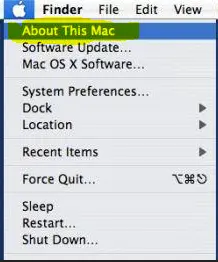
Finn versjonen av Mac-operativsystemet ditt
-
- Velg Om denne maskinen fra Apple-menyen.
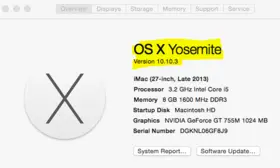
- Finn ut hvilken macOS-versjon Mac-en din bruker.
Når du installerer skriverdrivere på et Mac OS-system, må du vite skriverens merke og modell. Søk etter skriverens modellnavn og de nyeste, passende driverne på nettet. Følg deretter fremgangsmåten nedenfor for å fullføre installasjonen før du bruker skriveren:
- Først monterer du disken ved å dobbeltklikke på den nedlastede bildefilen. Dette pakker ut arkivet og plasserer det i det aktuelle installasjonsprogrammet.
- Finn navnet på filen som skal installeres, og dobbeltklikk på den for å starte prosessen.
- Installasjonen starter. Følg meldingene og svar etter behov. Hvis du blir bedt om å godta vilkårene i Software License Agreement, leser du gjennom og godtar vilkårene.
- Velg hvor installasjonen skal utføres, og klikk på CONTINUE.
- Klikk på INSTALL. Administratoren må skrive inn brukernavn og passord for administratorkontoen og klikke på INSTALL.
- Fullfør installasjonen og lukk siden
- Til slutt varsler systemet deg om at installasjonen er fullført.
- Start systemet på nytt før du bruker skriveren.
How to install printer-driver for Linux
Hvis du vil installere skriverdriveren på LINUX OS, må du først finne skriverens merke og modell. Last deretter ned programvaren som passer til enheten. Følg så trinnene nedenfor for å fullføre installasjonen:
- Når du har lastet ned den nødvendige programvaren, kobler du til skriveren.
- Kontroller at skriveren er riktig koblet til PC-en eller det aktuelle datanettverket.
- Gå til «Systems», og deretter til «Printers». Systemet åpner skriverskjermen.
- Klikk på «Add»-knappen med et plusstegn foran for å legge til en ny skriver.
- Det vises et skjermbilde der du kan skrive inn URL-adressen til enheten du har funnet, eller finne en nettverksskriver eller programvare i den nedlastede mappen.
- Fyll ut informasjonen og fortsett
- Fullfør installasjonen og start datamaskinen på nytt
Nå kan du bruke skriveren